

家庭高级用户
一两个内部磁盘加上一个 USB 存储库 — 足够的信号来证明简单的警报节奏。
从这里开始
您不需要在第一天就记住每个 SMART 属性。浏览下面的地图,选择一个适合您一周的习惯,并在论坛帖子向您抛出缩写词时为术语表添加书签。
这里的一切都是有教育意义的。使用官方文档和您自己的备份验证关键步骤。
选择一个起点
在此页面上
这些锚点与下面的部分相匹配,当您从博客选项卡返回并需要术语表或神话而不滚动整个故事时,这些锚点非常有用。
桌面通道
内部 SATA/NVMe 是最干净的 SMART 路径。记录 BIOS 更新后的机箱风扇曲线,并记下哪个插槽容纳操作系统磁盘,以便警报指出正确的受害者。
移动车道
USB 和 TB 链主导噪声。首选一个值得信赖的坞站,避免对您关心的磁盘进行菊花链未知集线器,并在旅行前后截取 SMART 屏幕截图。
为什么监控是一种习惯,而不是购买
软件可以尽早显示模式,但前提是你在没有任何东西着火的时候查看。目标是一个无聊的图表:稳定的温度、平坦的属性斜率以及与您实际使用机器的方式相匹配的警报。以下是人们保持轻量级习惯而不是追求完美百分比的三个原因。
如果您是新用户,请将此页面与第一周获取定时检查表,然后打开读什么当您需要深入了解警报、热量或 USB 桥接器时。
同一时间,不同的工作
游戏之夜:观察 GPU 相邻的 NVMe 温度。渲染农场周末:观察持续写入和暂存盘 TBW。报税季节:验证导出的备份恢复,而不仅仅是 SMART green。一个习惯是在截图时在空白处记下工作量。
谁会在乎
不需要数据中心,只是您无法在一个下午重新创建的工作:合同、照片、财务导出或您厌倦重播的保存。
一两个内部磁盘加上一个 USB 存储库 — 足够的信号来证明简单的警报节奏。
项目磁盘和暂存 SSD 的老化情况不均匀——趋势线在截止日期周之前捕捉到了嘈杂的趋势线。
具有 DAS 或 iSCSI 的 Windows 主机受益于桌面级 SMART 视图,虚拟机管理程序掩盖了这一点。
当设备 UI 感觉模糊时,将可疑磁盘拉到 PC 上寻求第二意见。
长时间的 OBS 写入和刮擦 SSD 将磨损隐藏在“一切感觉良好”背后——根据项目季节而不是日历月记录 TBW。
直通磁盘与虚拟磁盘显示不同的 SMART 路径 - 在您追踪幽灵之前记录哪个来宾看到哪个 LUN。
讲座捕获、原始编辑和论文文件夹不属于没有第二个家的单个老化笔记本电脑磁盘 - 灯光监控加上云+外部旋转可以保存学期论文。
每年从手机和相机中导入的数据会对“冷”外部驱动器造成压力——每季度启动一次,验证校验和,并在外壳成为单点故障之前淘汰它们。
词汇
固件报告数字;人类决定他们的意思。在这里,我们尽量少用术语,重点关注对备份和替换时间通常重要的内容。
自报告计数器:一些固件标准化为友好的分数;原始领域蕴藏着工程真理。
驱动器将弱点重新映射到备用池中——偶尔会发生滴答声;陡峭的坡道则不然。
I/O 无法干净地写入 - 视为“先克隆,再调查”,尤其是在系统磁盘上。
轴承和磨损模型的年龄背景——与工作负载配对,而不是日历自我。
比较峰值你的底盘和季节;笔记本电脑在出口工作中激增——这并不意味着自动死亡。
简短测试健全性检查电子设备;扩展测试压力盘——安排机器闲置的时间。
写入的 TB 数和磨损百分比是工作负载信号 - 与制造商的耐力表进行比较,而不是与论坛民间传说进行比较。
链路层问题可能会伪装成磁盘故障;在宣布介质失效之前交换电缆和端口。
固件将写入分布在 NAND 块上——某些计数器的突然跳跃可能反映的是内务处理,而不是即将发生的故障。
磁头停放和旋转重试增加了机械磨损环境 - 具有积极电源管理功能的外部驱动器可以比内部驱动器更快地累积计数。
主机到控制器的传输错误(通常是布线或端口协商错误)而不是盘片损坏。在指责盘片之前修复链接。
SSD 的具体启发法;对于趋势有用,而不是预言。与 TBW 和您自己的写入工作负载配对。
通常是 HDD 的标准化“好”计数器 - 与您的驱动器系列的文档进行比较;突然的步伐变化节拍盯着绝对数字。
在某些型号上,磁头定位和伺服应变会与噪音变化和待处理扇区配对,而不是在一个空闲的下午出现。
驱动器的重新映射区域的内部库存 - 当备用池快速缩小时,重新分配计数中的温和阶梯值得制定克隆计划。
要慢速浏览列并命名混乱,请打开了解 SMART 属性浏览完上面的卡片后。
小习惯
当您在此处学习新的缩写词时,请将其添加到个人备忘单中你的驱动器型号和固件——论坛答案是通用的;你的床单不是。
为每个内部磁盘导出 SMART 文本或 CSV,命名文件YYYY-MM_主机名_磁盘,并将它们停放在备份日志旁边。将来您可以比较月份而无需重新滚动 UI。
拍摄端口标签、坞站屏幕上的固件版本(如果有)以及交换一根电缆之前/之后的 CRC 计数器。操作顺序胜过“周日我改变了三件事”。
列出您启用的每条规则:阈值、渠道(电子邮件/桌面)以及收件箱的所有者。淘汰重复项——同一峰值的两个警报会训练每个人忽略这两个警报。
复制到 Notes、Notion 或共享 wiki 行中——每次签入一行。
第一周
确认每个磁盘名称映射到物理托架或 USB 链。在重命名卷之前对设备树进行一次屏幕截图 — 这是便宜的保险。
第 2 周
运行您实际交付的最繁重的工作——渲染、编译、奇偶校验——而不仅仅是合成工作台。记录接近室温的峰值。
第三周
每个备份层随机选择一个文件并恢复它。立即修复路径、凭据或慢速 NAS 目标,而不是在电力不足期间修复。
第 4 周
写一份半页的“本机正常”备忘录:您接受的怪癖、您选择的阈值以及离线时要 ping 的对象。
桥和盒子
有些芯片组总结了SMART;其他人限制查询。将您在桌面上看到的内容与 NAS 接口报告的内容配对 — 不一致就是诊断信号。
CRC/接口错误通常可追溯到 7 美元的领先地位——在 RMA 幻想之前进行交换。
JMicron 与 ASMedia 在振动下的表现有所不同 - 请注意笔记中的芯片组。
阵列运行状况与每个盘片无关——当故事冲突时拉动磁盘。
相同的端口形状,不同的隧道规则——某些链仅在某些跃点上传递 SMART。如果在坞站交换后运行状况消失,请首先怀疑链条,而不是驱动器。
较旧的塔和 DAS 盒仍然使用这些路径 - 乘数可以隐藏每个磁盘的详细信息。将“绿色外壳”作为提示,直到您看到裸露的驱动器。
软件 RAID 可能会出现与成员磁盘不同的错误 - 请注意您是在查看卷健康状况还是物理 PHY 计数器,以免出现恐慌。
当桌面显示器和设备意见不一致时,请将其视为两个证人,而不是投票。在安全的情况下直接连接驱动器,捕获屏幕截图并读取NAS 和外部笔记打开机箱之前。
当图表咬合时
现代磁盘会隐藏重新映射,直到政策规定为止 - 您的工作是尽早注意到漂移,以便冷静地克隆。
如果恐慌袭来,请阅读警告级别在任何工具中单击“修复”之前,当您已经有待处理的扇区时,某些按钮会增加压力。
视觉语境
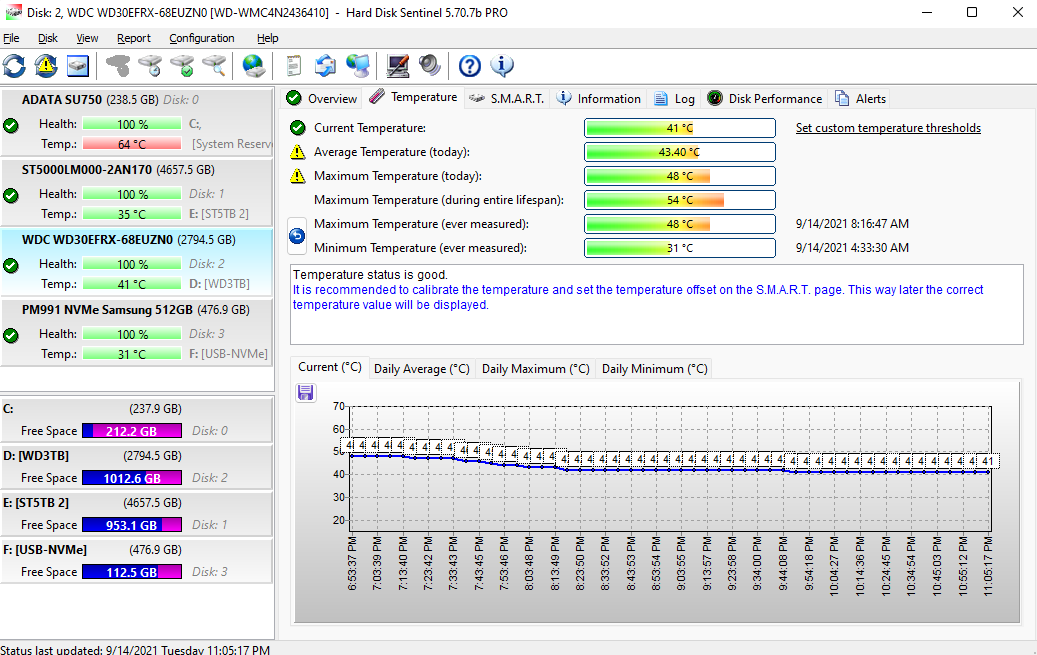
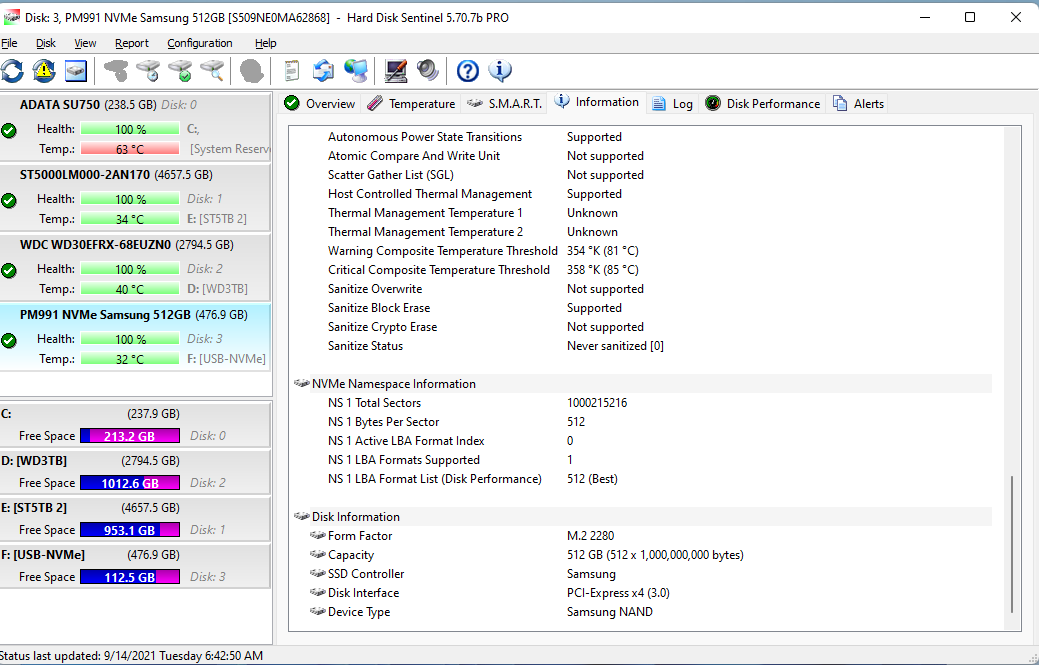
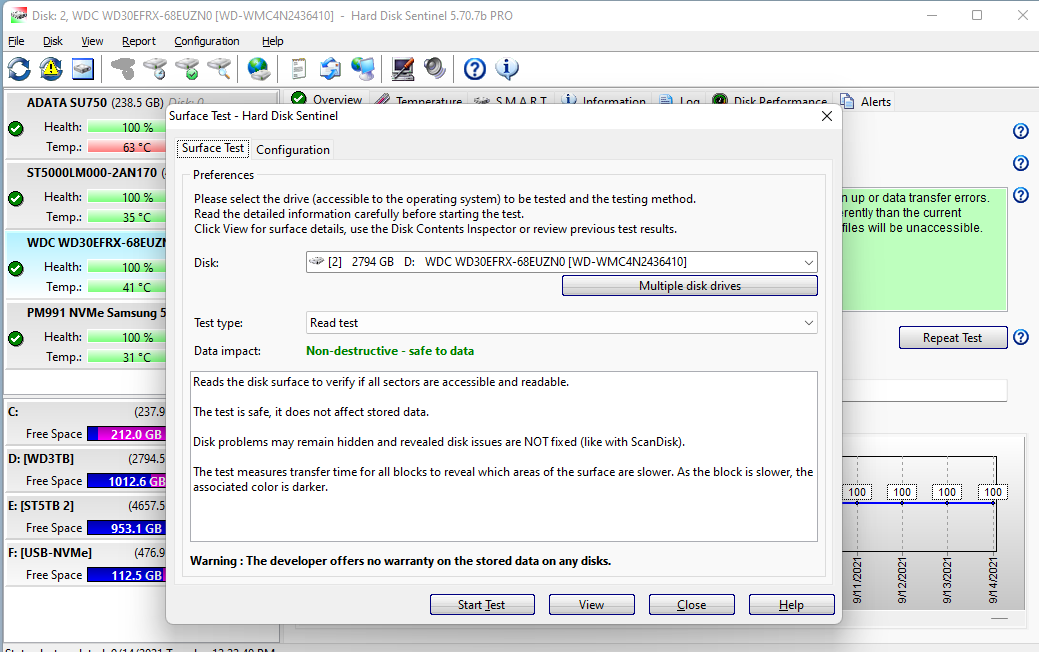
第三方 Windows 监控 UI(不是我们的产品)的示例。布局因版本和主题而异;仅将它们用作视觉上下文。

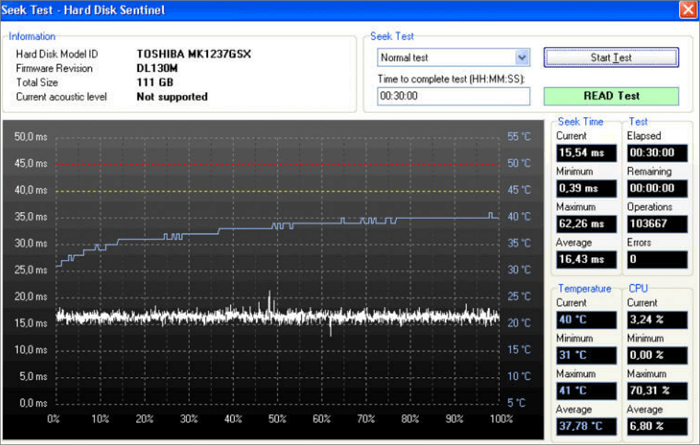
用户界面因版本、主题和翻译而异。将标签视为提示:当行为和图表不一致时,根据驱动器供应商的文件和 Windows 设备管理器/事件查看器验证关键属性。
前 30 天
软件是即时的;信任是赢得的。使用开始的月份来教导图表“正常”的含义你的桌子。
第一周
每晚记录空闲温度;注意固件版本;使嘈杂的警报静音。
第 2 周
运行最繁重的实际工作负载(导出、游戏、编译)并观察峰值。
第三周
从每个备份层恢复随机文件;修复失败的地方。
第 4 周
注意外壳芯片组、欠压和“奇怪但稳定”的属性。
保持每月快照的习惯:每月的同一天,相同的工作负载类(周日晚上空闲与周五渲染后)。如果添加驱动器,请重置基线而不是比较混合历史记录。当您的便利贴不再需要时,请将名册升级为共享文档,您未来的自己或您的团队可以打开而无需猜测密码。
受支持模式启发的虚构时间线——发表于硬盘哨兵网站展示人们在宣布灾难之前如何将温度和 SMART 结合起来。
旅行笔记本电脑
风扇进气口塞满了绒毛; SMART 在 CPU 节流时保持礼貌 - 清理修复了两个图表。
小工作室
CRC 错误仅在一个端口上攀升——坞站固件更新加上新电缆消除了幽灵的影响。
家庭网络存储
将磁盘拉至 SATA 显示待处理扇区,设备 UI 已平滑处理。
游戏电脑
Gen4 驱动器下的一个贴纸薄垫在补丁后节流; SMART 磨损看起来不错,但队列深度却让人哭笑不得——添加真正的散热器后,峰值温度下降了 18°C。
办公楼
固件更新程序重新启动并进入积极的旋转状态;对接的笔记本电脑会看到链接重置,直到更换 TB4 电缆(而不是磁盘)。
档案管理员
SMART 保持绿色,而静默副本会引入位错误 - 每月验证作业在主服务器变冷之前发生漂移。
双启动
不同的驱动程序以不同的时间间隔轮询相同的 NVMe — 调整固件并在一个操作系统上禁用主动睡眠,从而阻止幻象挂起的喋喋不休。
这些小插图是合成的;他们来这里是为了展示如何人们将热量、电缆和日志结合起来,而不是预测驱动器的命运。当你的案件与其中一个押韵时,复制调查顺序,而不是结局。
盘外
SMART 讲述了一个主轴故事——并非所有驱动程序错误、RAM 位翻转或云同步循环。当症状和存储图表出现分歧时,扩大调查范围。
Bitrot 和坏 RAM 会模仿磁盘损坏 — 当 SMART 保持礼貌时验证内存并运行文件系统工具。
SMART 认为加密事件“健康”——离线备份仍然是不可协商的。
PSU 电压下降、底座不稳定和欠压可能会破坏链路训练的稳定性 - SMART 可能只会将后果显示为接口错误。
OneDrive 或 Dropbox 重试风暴看起来像是磁盘折磨 - 在归咎于盘片之前先观察磁盘队列和网络。
当操作系统指责存储但 SMART 不同意时,请走失败迹象打开事件查看器的文章 — 一半的“磁盘死亡”线程以驱动程序或 RAM 结束。
Start here
Independent guides for HDD, SSD, USB/NAS, and alerts. Software itself is only from the official publisher.
Practical HDD checks and failure signs in plain language.
Open topic →
SSD health plus why heat during sustained writes matters.
Open topic →
External and NAS monitoring notes when the enclosure hides SMART.
Open topic →
Interpret warnings, then copy files while the disk still cooperates.
Open topic →
安装人员
我们不在该域上托管安装程序。将您的下载保存在一个可信来源,并在安装前验证版本详细信息。
免责声明
商标属于其所有者。该网站仅供编辑,并提供指导内容。