

Utilisateurs expérimentés à domicile
Un ou deux disques internes plus un coffre-fort USB : suffisamment de signal pour justifier un simple rythme d'alerte.
Ce domaine est un petit projet éditorial sur la santé des disques, pas une vitrine. Nous parlons d’exercices SMART, de chauffage et de sauvegarde dans un langage ordinaire.
De nombreuses personnes utilisent un outil de surveillance de disque de bureau sous Windows ; ces pages se concentrent sur une utilisation pratique et des explications claires.
Commencez ici
Vous n'avez pas besoin de mémoriser tous les attributs SMART dès le premier jour. Parcourez la carte ci-dessous, choisissez une habitude qui correspond à votre semaine et ajoutez le glossaire à vos favoris lorsqu'un fil de discussion vous propose des acronymes.
Ici, tout est pédagogique. Vérifiez les étapes critiques avec la documentation officielle et vos propres sauvegardes.
Choisissez un point de départ
Termes SMART, contexte de température et ce qu’impliquent généralement les « secteurs en attente ».
Aller au vocabulaireUn ordre de lecture lorsque vous souhaitez une structure plutôt que des sauts de blog aléatoires.
Ouvrir la carte de lectureDes contrôles hebdomadaires légers et des audits saisonniers que vous pouvez réellement effectuer.
Voir les idées de cadenceLignes de base, alertes et quand faire confiance ou douter des premiers graphiques.
Intégration ouverteSur cette page
Ces ancres correspondent aux sections ci-dessous, utiles lorsque vous revenez d'un onglet de blog et que vous souhaitez consulter le glossaire ou les mythes sans faire défiler toute l'histoire.
Voie de bureau
Le SATA/NVMe interne est le chemin SMART le plus propre. Enregistrez les courbes du ventilateur du châssis après les mises à jour du BIOS et notez quel emplacement contient le disque du système d'exploitation afin que les alertes nomment la bonne victime.
Voie portative
Les chaînes USB et TB dominent le bruit. Préférez une station d'accueil fiable, évitez de connecter en série des hubs inconnus pour le disque qui vous intéresse et effectuez une capture d'écran SMART avant et après le voyage.
Pourquoi la surveillance est une habitude, pas un achat
Les logiciels peuvent faire apparaître des modèles très tôt, mais seulement si vous regardez lorsque rien n'est en feu. L'objectif est un graphique ennuyeux : des températures stables, des pentes d'attributs plates et des alertes qui correspondent à la façon dont vous utilisez réellement la machine. Vous trouverez ci-dessous trois raisons pour lesquelles les gens gardent une habitude légère au lieu de rechercher des pourcentages parfaits.
Si vous êtes nouveau, associez cette page àPremières semainespour une liste de contrôle chronométrée, puis ouvrezQue lirelorsque vous voulez de la profondeur sur les alertes, les thermiques ou les ponts USB.
Même heure, travail différent
Soirée jeux :regardez les températures NVMe adjacentes au GPU.Week-end de la ferme de rendu :regardez les écritures soutenues et le disque de travail TBW.Saison des impôts :vérifiez les restaurations de sauvegarde pour les exportations, pas seulement SMART green. Une habitude : notez la charge de travail dans la marge lorsque vous effectuez une capture d'écran.
Qui pourrait s'en soucier
Aucun centre de données requis : juste un travail que vous ne pouvez pas recréer en un après-midi : des contrats, des photos, des exportations financières ou des sauvegardes que vous en avez assez de rejouer.
Un ou deux disques internes plus un coffre-fort USB : suffisamment de signal pour justifier un simple rythme d'alerte.
Les disques de projet et les SSD de travail vieillissent de manière inégale : les lignes de tendance détectent le plus bruyant avant la semaine limite.
Les hôtes Windows dotés de DAS ou iSCSI bénéficient de vues SMART de qualité bureau que l'hyperviseur passe sous silence.
Transférez les disques suspects vers un PC pour obtenir un deuxième avis lorsque l'interface utilisateur de l'appliance semble vague.
Les longues écritures OBS et les disques SSD scratch cachent l'usure derrière « tout va bien » : enregistrez TBW par rapport aux saisons du projet, et non aux mois civils.
Les disques d'intercommunication et les disques virtuels affichent différents chemins SMART : indiquez quel invité voit quel LUN avant de chasser les fantômes.
Choisissez votre profondeur
Occasionnel:héros → glossaire → un blog approfondi.Planificateur:ajouterRoutineset une habitude d'exportation mensuelle.Semaine disque anxieuse :commencer àmythes, alorstélécharger des notes-ne jamais installer à partir de miroirs aléatoires.
Les captures de cours, les modifications brutes et les dossiers de thèses n'ont pas leur place sur un seul disque d'ordinateur portable vieillissant sans une seconde maison : une surveillance légère plus le cloud + une rotation externe enregistrent les dissertations.
Les importations annuelles depuis les téléphones et les caméras mettent à rude épreuve les disques externes « froids » : faites-les tourner tous les trimestres, vérifiez les sommes de contrôle et retirez les boîtiers avant qu'ils ne deviennent des points de défaillance uniques.
Vocabulaire
Le micrologiciel rapporte des numéros ; les humains décident de ce qu’ils veulent dire. Ici, nous gardons le jargon léger et nous concentrons sur ce qui compte habituellement pour les sauvegardes et le calendrier de remplacement.
Compteurs autodéclarés : certains micrologiciels se normalisent en scores conviviaux ; les champs bruts détiennent la vérité technique.
Le disque a remappé les points faibles dans des pools de rechange : des ticks occasionnels se produisent ; les rampes raides ne le font pas.
Les E/S ne pouvaient pas être écrites proprement : traitez-les comme « cloner d'abord, enquêter ensuite », en particulier sur les disques système.
Contexte d'âge pour les roulements et les modèles d'usure flash : associez-les à la charge de travail et non à l'ego du calendrier.
Comparez les pics avectonchâssis et saison ; le nombre d’ordinateurs portables augmente parmi les emplois destinés à l’exportation – ce qui ne signifie pas automatiquement la mort.
Tests courts de vérification de l'intégrité de l'électronique ; tests étendus sur les plateaux de contrainte : planifiez le moment où la machine peut fonctionner au ralenti.
Les téraoctets écrits et le pourcentage d'usure sont des indicateurs de charge de travail : comparez-les aux tableaux d'endurance des fabricants et non au folklore du forum.
Les problèmes de couche liaison peuvent se faire passer pour une catastrophe du disque ; échangez les câbles et les ports avant de déclarer le support mort.
Le micrologiciel répartit les écritures sur les blocs NAND : des sauts soudains dans certains compteurs peuvent refléter une maintenance interne et non une panne imminente.
Les parcs de têtes et les tentatives de rotation ajoutent un contexte d'usure mécanique : les disques externes dotés d'une gestion agressive de l'énergie peuvent accumuler des comptes plus rapidement que les disques internes.
Erreurs de transfert hôte-contrôleur (souvent liées au câblage ou à la négociation de ports) et non à la pourriture du plateau. Corrigez le lien avant de blâmer le plateau.
heuristiques spécifiques sur les SSD ; utile pour la tendance, pas pour la prophétie. Associez-le à TBW et à votre propre charge de travail d'écriture.
Il s'agit souvent d'un compteur de « bonté » normalisé sur les disques durs : comparez-le avec les documents de votre famille de disques ; des changements de pas soudains battent en regardant le nombre absolu.
Le positionnement de la tête et la tension du servo apparaissent ici sur certains modèles – associez-les aux changements de bruit et aux secteurs en attente, et non à un après-midi inactif.
L’inventaire interne des zones remappées du disque : lorsque les pools de réserve diminuent rapidement, les marches d’escalier douces des comptes réaffectés méritent un plan de clonage.
Pour une marche plus lente à travers les colonnes et nommer le chaos, ouvrezComprendre les attributs SMARTaprès avoir parcouru les cartes ci-dessus.
Petite habitude
Lorsque vous apprenez un nouvel acronyme ici, ajoutez-le à votre aide-mémoire personnel avectonmodèle de lecteur et micrologiciel : les réponses du forum sont génériques ; votre feuille ne l'est pas.
Exportez du texte SMART ou CSV pour chaque disque interne, nommez les fichiersAAAA-MM_nom d'hôte_disqueet garez-les à côté des journaux de sauvegarde. À l'avenir, vous comparerez les mois sans faire défiler à nouveau l'interface utilisateur.
Photographiez les étiquettes des ports, la version du micrologiciel sur l'écran de la station d'accueil, le cas échéant, et les compteurs CRC avant/après l'échange d'un câble. L’ordre des opérations bat « J’ai changé trois choses dimanche ».
Répertoriez toutes les règles que vous avez activées : seuil, canal (e-mail/ordinateur de bureau) et propriétaire de la boîte de réception. Supprimez les doublons : deux alertes pour le même pic entraînent tout le monde à ignorer les deux.
Copiez dans Notes, Notion ou une ligne wiki partagée : une ligne par enregistrement.
Les routines côtoient le vocabulaire : survolerSMART en termes simplesquand un nom de compteur vous confond, et ouvrezQue lirequand vous voulez un arc narratif plus long que les balles.
Si les alertes augmentent après un voyage, marchezUSB et NASavant d’assumer la mort médiatique.
Semaine par semaine
Vous n'avez pas besoin de graphiques parfaits, vous avez besoin d'observations reproductibles. Utilisez les cartes comme liste de contrôle ; cochez les cases de votre modèle de journal à partir duRoutinespage lorsque vous avez terminé chaque colonne.
Semaine 1
Confirmez que chaque nom de disque correspond à une baie physique ou à une chaîne USB. Faites une capture d'écran de l'arborescence des périphériques : une assurance bon marché avant de renommer les volumes.
Semaine 2
Exécutez le travail le plus lourd que vous expédiez réellement (rendu, compilation, contrôle de parité) et pas seulement sur des bancs synthétiques. Enregistrez les pics à côté de la température ambiante.
Semaine 3
Choisissez un fichier aléatoire par niveau de sauvegarde et restaurez-le. Corrigez les chemins, les informations d'identification ou les cibles NAS lentes maintenant, et non pendant une baisse de tension.
Semaine 4
Écrivez un mémo d'une demi-page « normal pour cette machine » : les bizarreries que vous acceptez, les seuils que vous avez choisis et à qui envoyer une requête ping si vous êtes hors ligne.
Promouvez les meilleures idées de cette page dansRoutines: exportations mensuelles, photos du câble et propriété des alertes. AjouterDisque durouSSDdes plongées approfondies lorsque vous voulez plus de théorie que ne le permet l'intégration.
À caractère éducatif uniquement : suivez la documentation officielle pour connaître les politiques relatives au micrologiciel, à la garantie et à l'effacement sécurisé.
Ponts & boîtes
Certains chipsets résument SMART ; d’autres limitent les requêtes. Associez ce que vous voyez sur le bureau avec ce que rapporte l’interface NAS : un désaccord est un signal de diagnostic.
Les erreurs CRC/interface sont souvent dues à une avance de 7 $ : échangez avant les fantasmes RMA.
JMicron et ASMedia se comportent différemment sous l'effet des vibrations : notez le chipset dans vos notes.
L’état de la baie n’est pas une question de nuance par plateau : retirez le disque en cas de conflit d’histoires.
Même forme de port, règles de tunneling différentes : certaines chaînes ne transmettent SMART que sur certains sauts. Si l'état disparaît après un échange de station d'accueil, suspectez d'abord la chaîne, pas le lecteur.
Les anciennes tours et boîtiers DAS utilisent toujours ces chemins : les multiplicateurs peuvent masquer les détails par disque. Traitez le « boîtier vert » comme un indice jusqu'à ce que vous voyiez le disque nu.
Le RAID logiciel peut générer des erreurs différentes de celles des disques membres : notez si vous examinez l'état du volume ou les compteurs PHY physiques avant de paniquer.
Lorsqu’un moniteur de bureau et une appliance ne sont pas d’accord, traitez-les comme deux témoins et non comme un vote. Connectez le lecteur directement en toute sécurité, capturez des captures d'écran et lisezNAS et notes externesavant d'ouvrir le châssis.
Quand les graphiques mordent
Les disques modernes masquent les remappages jusqu'à ce que la politique vous dise de parler : votre travail consiste à remarquer la dérive suffisamment tôt pour pouvoir cloner sereinement.
Si la panique vous frappe, lisezniveaux d'avertissementavant de cliquer sur « réparer » dans n'importe quel outil, certains boutons ajoutent du stress lorsque vous avez déjà des secteurs en attente.
Contexte visuel
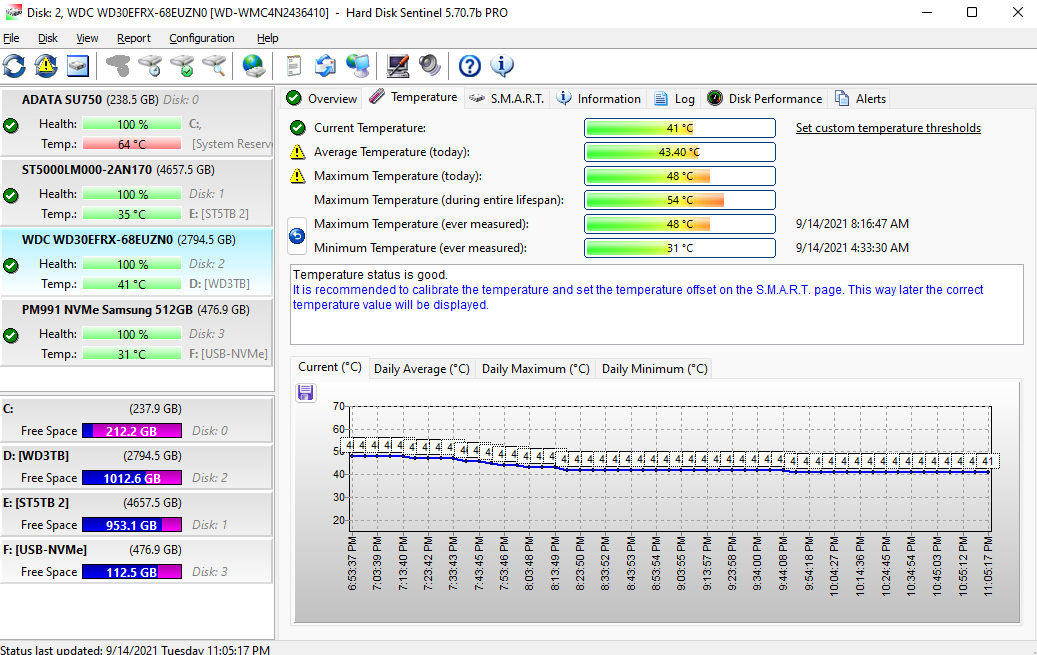
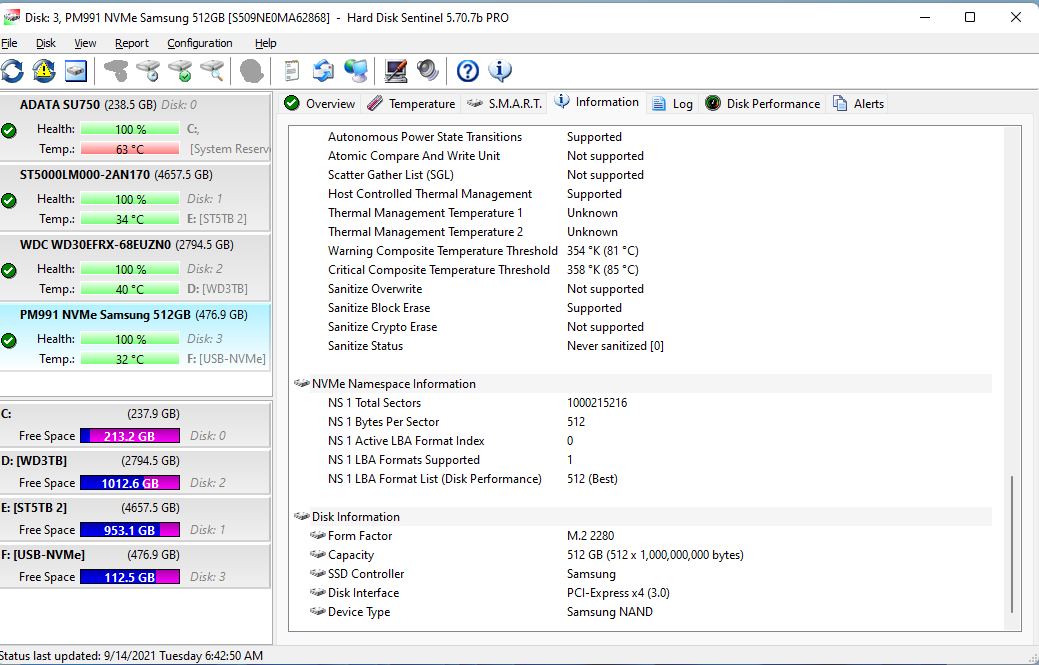
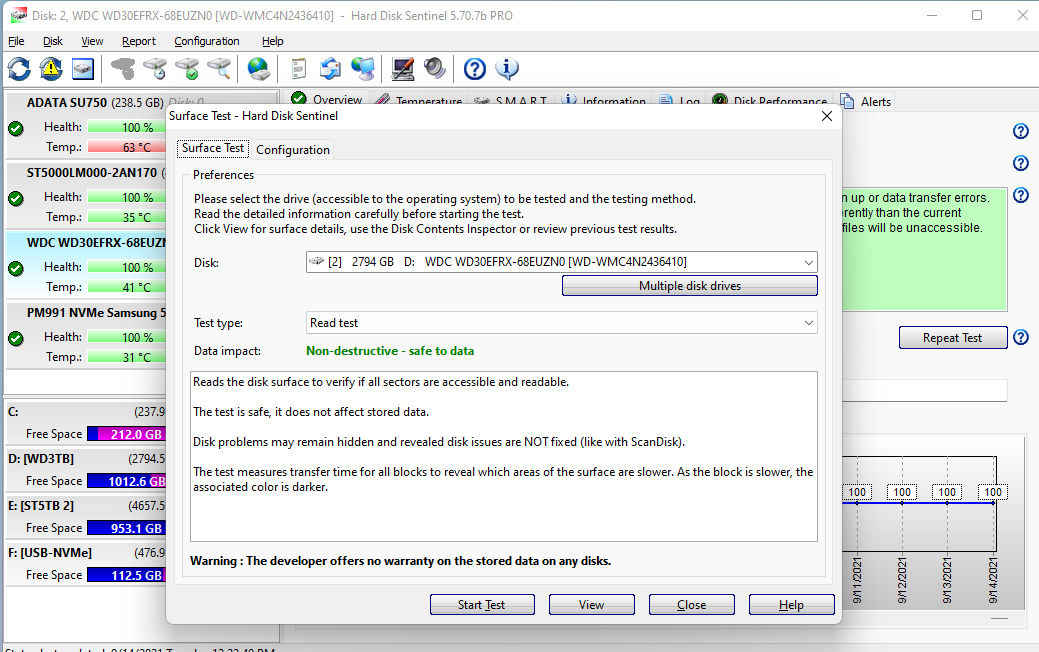
Exemples d'interface utilisateur de surveillance Windows tierce (pas notre produit). Les mises en page changent selon la version et le thème ; utilisez-les uniquement comme contexte visuel.

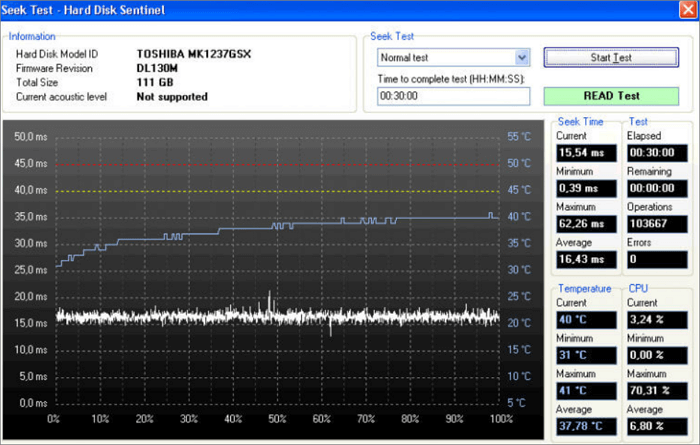
Les interfaces utilisateur changent entre les versions, les thèmes et les traductions. Traitez les étiquettes comme des indices : vérifiez les attributs critiques par rapport aux documents du fournisseur de votre lecteur et au Gestionnaire de périphériques Windows/Observateur d'événements lorsque le comportement et les graphiques ne sont pas d'accord.
30 premiers jours
Le logiciel est instantané ; la confiance se mérite. Utilisez le mois d'ouverture pour enseigner aux graphiques ce que « normal » signifie surtonbureau.
Semaine 1
Enregistrez les températures d'inactivité tous les soirs ; notez les versions du micrologiciel ; faire taire les alertes bruyantes.
Semaine 2
Exécutez votre charge de travail réelle la plus lourde (exportations, jeux, compilations) et surveillez les pics.
Semaine 3
Restaurez un fichier aléatoire de chaque niveau de sauvegarde ; réparer ce qui échoue.
Semaine 4
Notez les chipsets du boîtier, les sous-tensions et les attributs « bizarres mais stables ».
Conservez l'habitude des instantanés mensuels : même jour du mois, même classe de charge de travail (inactif dimanche soir ou vendredi après le rendu). Si vous ajoutez un lecteur, réinitialisez les lignes de base au lieu de comparer des historiques mixtes. Lorsque vous n'avez plus de notes autocollantes, faites la promotion de la liste dans un document partagé que votre futur moi (ou votre équipe) pourra ouvrir sans deviner les mots de passe.
Chronologies fictives inspirées des modèles de support—publiées surharddisksentinel.orgpour montrer comment les gens combinent température et SMART avant d'appeler une catastrophe.
Ordinateur portable de voyage
Prise de ventilateur remplie de peluches ; SMART est resté poli pendant que le processeur était limité : le nettoyage a corrigé les deux graphiques.
Petit studio
Les erreurs CRC ont grimpé sur un seul port : mise à jour du micrologiciel de la station d'accueil et nouveaux fantômes silencieux par câble.
NAS domestique
L'extraction du disque vers SATA a révélé des secteurs en attente que l'interface utilisateur de l'appliance a lissés.
PC de jeu
Un tampon fin comme un autocollant sous un disque Gen4 limité après les correctifs ; L'usure SMART semblait correcte tandis que la profondeur de la file d'attente pleurait : l'ajout d'un véritable dissipateur thermique a fait chuter les pics à 18°C.
Tour de bureaux
Le programme de mise à jour du micrologiciel a redémarré en mode de démarrage agressif ; Le lien de la scie pour ordinateur portable connecté se réinitialise jusqu'à ce qu'un câble TB4 (et non le disque) soit remplacé.
Archiviste
SMART est resté vert tandis qu'une copie silencieuse a introduit des erreurs binaires : les tâches de vérification mensuelles ont dérivé avant que le maître ne se refroidisse.
Double démarrage
Différents pilotes ont interrogé le même NVMe à différents intervalles : l'alignement du micrologiciel et la désactivation de la veille agressive sur un système d'exploitation ont arrêté les discussions fantômes en attente.
Ces vignettes sont composites ; ils sont là pour montrercommentles gens combinent les thermiques, les câbles et les journaux, sans pour autant prédire le sort de votre disque. Lorsque votre affaire rime avec un, copiez l'ordre d'enquête, pas la fin.
En dehors du disque
SMART raconte une histoire de broche : pas tous les bugs de pilote, bitflip de RAM ou boucle de synchronisation dans le cloud. Lorsque les symptômes et les graphiques de stockage divergent, élargissez l’enquête.
Bitrot et une mauvaise RAM imitent la corruption du disque : vérifiez la mémoire et exécutez les outils du système de fichiers lorsque SMART reste poli.
Les événements de chiffrement semblent « sains » pour SMART : les sauvegardes hors ligne restent non négociables.
L'affaissement du bloc d'alimentation, les stations d'accueil instables et la sous-tension peuvent déstabiliser l'entraînement des liaisons. SMART peut uniquement afficher les conséquences sous forme d'erreurs d'interface.
Les tempêtes de nouvelles tentatives OneDrive ou Dropbox peuvent ressembler à une torture de disque : surveillez ensemble la file d'attente du disque et le réseau avant de blâmer le plateau.
Lorsque le système d'exploitation blâme le stockage mais que SMART n'est pas d'accord, parcourez lesignes d'échecarticle avec l'Observateur d'événements ouvert : la moitié des threads de « mort du disque » se terminent par des pilotes ou de la RAM.
Start here
Independent guides for HDD, SSD, USB/NAS, and alerts. Software itself is only from the official publisher.
Practical HDD checks and failure signs in plain language.
Open topic →
SSD health plus why heat during sustained writes matters.
Open topic →
External and NAS monitoring notes when the enclosure hides SMART.
Open topic →
Interpret warnings, then copy files while the disk still cooperates.
Open topic →
Installateurs
Nous n'hébergeons pas d'installateurs sur ce domaine. Conservez vos téléchargements dans une source fiable et vérifiez les détails de la version avant l'installation.
Clause de non-responsabilité
Les marques appartiennent à leurs propriétaires. Ce site est uniquement éditorial et propose du contenu d'orientation.